
Bài 8 — Để tdrive chạy việc xây dựng qua đêm
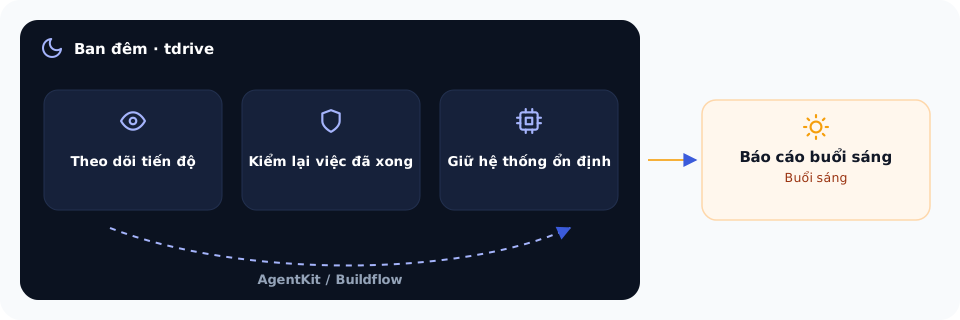
Bạn đang ở đâu: Quyết định → Ý định → Công thức → Xây → Tự lái qua đêm → Ship. Bạn đang ở bước Tự lái qua đêm, dành cho môi trường đủ điều kiện.
Chưa có AgentKit/Buildflow hoặc không dùng macOS, Linux hay WSL2? Bạn có thể bỏ qua bài này và xây từng bước theo Bài 6.
Để tdrive tự xây ứng dụng, kể cả qua đêm, bạn cần AgentKit hoặc Buildflow, cùng Claude Code đã đăng nhập, tmux và máy chạy macOS, Linux hoặc Windows qua WSL2 (Ubuntu). Với AgentKit, lệnh ak cần hoạt động. Nếu đã có AgentKit, bạn cứ để tdrive điều khiển, không cần học cách chạy AgentKit trước. Trên Windows, hãy chạy mọi thứ bên trong WSL2 và đặt dự án tại thư mục Linux như ~/projects/ten-app, không đặt dưới /mnt/c. Khi chạy qua đêm, tdrive sẽ tự giữ Windows không ngủ. Tuy nhiên, bạn vẫn cần để mở một cửa sổ Terminal WSL vì WSL có thể tự tắt nếu không còn cửa sổ nào mở. tdrive cũng theo dõi dung lượng trống của cả ổ đĩa WSL và ổ C:.
tdrive hoạt động độc lập, có hoặc không có The Cookbook. Bạn chỉ cần đưa cho tdrive một bản brief đã được duyệt hoặc một dự án đang có, rồi để nó điều khiển AgentKit hoặc Buildflow thực hiện công việc. Nếu bạn dùng The Cookbook, các công thức liên quan đã được tự động đưa vào tài liệu bàn giao để builder sử dụng.
Mục tiêu
Bạn sẽ xác nhận tdrive đã sẵn sàng, chuẩn bị công việc từ bản ý định được duyệt và bắt đầu một lần xây dựng có thể tiếp tục khi bạn không trực tiếp điều khiển.
Cài tdrive
setup.sh đã xử lý phần cài đặt tdrive ở Bài 3.
Nếu máy đủ điều kiện, script đã cài tdrive. Nếu báo cáo ghi tdrive needs: ..., đọc dòng fix: đi kèm và sửa điều kiện còn thiếu. Nếu preflight yêu cầu trên Linux hoặc WSL2, chạy sudo apt install tmux git python3, rồi kiểm tra lại.
Xem Trang cài đặt đầy đủ, Bước 3 để biết cách kiểm tra, sửa lỗi và cài lại khi cần.
Bạn không cần chạy một quy trình cài đặt khác nếu tdrive đã sẵn sàng.
Chuẩn bị và bắt đầu xây
tdrive là công cụ tổ chức những lần xây dựng tự động trên macOS, Linux và Windows qua WSL2 (Ubuntu), dựa vào builder và các điều kiện kiểm tra đã chuẩn bị. Hỗ trợ WSL2 vẫn đang ở giai đoạn beta. Mình chưa có máy Windows để tự kiểm tra thực tế, nên nếu bạn dùng Windows, hãy kể lại lần chạy qua đêm đầu tiên của mình trong Discord, kênh #cookbook. Kết quả chạy ổn hay gặp lỗi đều hữu ích để mình cải thiện tdrive. Nếu dùng Windows, bạn cũng có thể bật báo lỗi ẩn danh bằng bash ~/.claude/scripts/tdrive report on để giúp mình tìm và sửa những lỗi mà mình chưa có máy để tự kiểm tra. Đây là cách hữu ích nhất để mình biết chính xác tdrive gặp vấn đề ở đâu.
Trước khi bắt đầu:
- Chuẩn bị công việc: Dùng kết quả từ bản ý định đã duyệt để chuẩn bị công việc xây dựng.
- Kiểm tra builder: Xác nhận sẽ sử dụng AgentKit hay Buildflow và môi trường đã đủ điều kiện.
- Duyệt phạm vi: Xem lại phần nào được phép xây, điều kiện kiểm tra và cấu hình chạy.
- Bắt đầu tdrive: Làm theo hướng dẫn của bản beta đã cài. Giữ môi trường chạy ở trạng thái phù hợp trong suốt phiên làm việc.
- Xem kết quả: Khi hoàn tất, đọc báo cáo và các kết quả kiểm tra trước khi quyết định bước tiếp theo.
Nếu muốn nhờ Claude chuẩn bị, bạn có thể nói:
Mình muốn chuẩn bị một lần xây dựng bằng tdrive.

Hãy đọc bản ý định đã được duyệt và hướng dẫn
tdrive của bản beta đang cài.

Giúp mình kiểm tra builder, phạm vi công việc,
điều kiện kiểm tra và những quyền sẽ được sử dụng.

Nếu còn điều kiện chưa đạt, hãy giải thích và
đề xuất cách xử lý an toàn.

Chưa bắt đầu chạy cho đến khi mình duyệt.
Bạn cần xác nhận phạm vi công việc và những quyền mà runner được sử dụng.
Lưu ý an toàn: Chỉ chạy công việc đã được duyệt. Những thao tác liên quan đến thanh toán thật, dữ liệu cá nhân, thông tin bí mật, xóa dữ liệu hoặc triển khai production phải được xác nhận riêng.
Việc để tdrive chạy không có nghĩa là cho phép tự triển khai ứng dụng lên môi trường thật.
Kiểm tra đã xong
Preflight báo đủ điều kiện, tdrive tiếp nhận công việc và bắt đầu chạy.
Khi hoàn tất, bạn có thể xem báo cáo cùng những kết quả kiểm tra được ghi lại.
Nếu môi trường chưa phù hợp, việc chuyển sang xây thủ công cũng là kết quả hợp lệ.
Bị kẹt?
Nếu gặp tdrive needs: ..., làm theo dòng fix: và xem Trang cài đặt đầy đủ, Bước 3.
Nếu gặp lỗi trong lúc chuẩn bị hoặc chạy, bạn có thể gửi Claude:
Đây là kết quả preflight hoặc lỗi tdrive của mình. Hãy giải thích điều kiện nào chưa đạt, cách sửa an toàn nếu được hỗ trợ, và khi nào nên chuyển sang chạy thủ công. Đừng bỏ qua lỗi để cố chạy.
Nếu vẫn chưa xử lý được, hỏi trong Discord #cookbook. Không gửi token, file .env hoặc thông tin đăng nhập.
Báo lỗi ẩn danh (tùy chọn)
tdrive có thể gửi báo cáo lỗi ẩn danh để mình tìm và sửa những vấn đề khó tái hiện, nhất là trên Windows vì mình chưa có máy Windows để tự kiểm tra.
Tính năng này mặc định tắt. tdrive chỉ gửi báo cáo khi bạn chủ động bật.
Để bật, chạy:
bash ~/.claude/scripts/tdrive report on
Trước khi gửi, bạn có thể xem chính xác thông tin nào sẽ được gửi:
bash ~/.claude/scripts/tdrive report preview
Báo cáo gồm:
- Phiên bản tdrive và hệ điều hành (macOS, Linux hoặc WSL).
- Lệnh tdrive bị lỗi và mã thoát của lệnh.
- Những dòng lỗi cuối cùng, đã loại bỏ thông tin bí mật và ẩn đường dẫn.
- Loại lỗi và phần tóm tắt ngắn khi kết thúc lần chạy.
- Một mã ngẫu nhiên để phân biệt bản cài đặt.
Báo cáo không chủ động thu thập tên dự án, mã nguồn, bản brief, email, tên máy hay tên người dùng. Các dòng lỗi được tự động lọc thông tin nhạy cảm, nhưng vẫn có thể sót. Bạn có thể xem chính xác nội dung sẽ gửi bằng lệnh bash ~/.claude/scripts/tdrive report preview.
Dữ liệu được gửi về hệ thống riêng của mình chạy trên Cloudflare, không qua dịch vụ theo dõi lỗi nào khác. Khi có lỗi mới, mình nhận một thông báo ngắn qua Telegram để tìm nguyên nhân và sửa lỗi.
Nếu không muốn gửi nữa, bạn có thể tắt bất kỳ lúc nào:
bash ~/.claude/scripts/tdrive report off
Bạn vẫn dùng tdrive bình thường khi không bật báo lỗi.
Bước tiếp theo: Bài 9: Kiểm tra, sửa lỗi và đưa ứng dụng đến người dùng. Nếu đã bỏ qua tdrive, dùng kết quả xây thủ công ở Bài 6 để tiếp tục.