Chuẩn bị
Chuẩn bị máy Windows cho khoá Foundation
Hướng dẫn máy Windows sẵn sàng học Claude Code: bật Ubuntu (WSL2), cài git/node/python/Claude Code. Có 2 cách — tự làm, hoặc để Claude Code tự cài.
Vì sao cần bước này
Buổi học demo trên macOS. Để máy Windows của bạn chạy giống hệt máy Mac trên lớp, ta bật Ubuntu (WSL2) — một môi trường Linux chạy ngay trong Windows. Trong Ubuntu, mọi lệnh (git, node, python, Claude Code) giống hệt máy Mac. Hết cảnh “trên Windows thì khác”.
Bạn cần thấy ✅ đủ 6 thứ trước khi vào học: git · node · npm · python3 · gh · claude.
Có 3 cách dưới đây — chọn 1. Nhanh nhất là Cách 1 (dán 1 dòng, máy tự lo). Muốn hiểu từng bước thì Cách 2. Đã có sẵn Claude Code thì Cách 3.
⚠️ Khoá học cần Claude Code Pro (khuyến nghị gói 5×). Và không hoàn tiền sau khi thanh toán — đọc kỹ trước khi đăng ký.
Lệnh cài đặt dưới đây chỉ cài các công cụ lập trình chuẩn (git, Node.js, Python, GitHub CLI, Claude Code) — những thứ hàng triệu lập trình viên dùng mỗi ngày. Nó không xoá file, không format ổ đĩa, không đụng vào Windows của bạn. Tất cả chạy bên trong Ubuntu — một môi trường tách biệt với Windows, nên dù có trục trặc cũng không ảnh hưởng máy chính. Chạy lại nhiều lần cũng an toàn. Trường hợp xấu nhất chỉ là một công cụ chưa cài xong (hiện ❌) → chạy lại là được.
Cách 1 — Dán 1 dòng, máy tự lo (nhanh nhất)
Cách này: bạn dán một dòng vào PowerShell admin. Nó tự bật WSL2, tự cài Ubuntu + git/node/python/GitHub CLI/Claude Code, và tự chạy tiếp sau khi khởi động lại máy — bạn không phải làm gì thêm.
Mở PowerShell với quyền quản trị (admin):
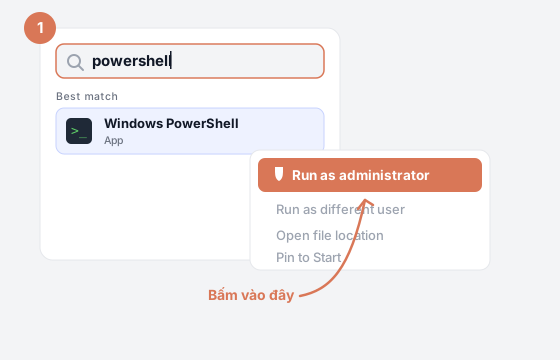
- Bấm Start (hoặc phím Windows) → gõ
powershell. - Bấm “Run as administrator” (hoặc chuột phải → Run as administrator) → Yes.
Rồi dán đúng dòng này, Enter:
irm https://arealisticdreamer.com/setup/foundation-setup.ps1 | iexLàm theo trên màn hình. Khi nó hỏi khởi động lại máy → đồng ý (gõ y). Sau khi mở lại máy và đăng nhập, nó tự chạy tiếp để cài nốt — cứ để nó chạy.
Cuối cùng mở Start → Ubuntu, gõ claude để đăng nhập tài khoản Claude Code Pro (khuyến nghị gói 5×). Xong là máy sẵn sàng. 🎉
Lần đầu mở Ubuntu có thể hỏi username (tên thường, không dấu) và password (gõ vào, màn hình không hiện ký tự là bình thường). Nhớ mật khẩu này nhé.
Cách 2 — Tự làm từng bước (nếu muốn hiểu rõ)
Bước 1 · Bật Ubuntu (WSL2)
Trước hết — mở PowerShell với quyền quản trị (admin):
- Bấm nút Start (logo Windows góc dưới trái), hoặc bấm phím Windows trên bàn phím.
- Gõ chữ
powershell. - Bên phải (hoặc ngay dưới kết quả) hiện Windows PowerShell — bấm “Run as administrator” (Chạy với quyền quản trị).
- Hoặc: bấm chuột phải vào Windows PowerShell → chọn Run as administrator.
- Windows hỏi “Do you want to allow…” → bấm Yes.
Một cửa sổ màu xanh đậm mở ra = bạn đã vào PowerShell admin. (Phải là admin, nếu mở thường thì wsl --install sẽ báo lỗi.)
Rồi cài Ubuntu:
- Dán dòng này rồi Enter (chú ý hai gạch trước chữ
install):
wsl --install- Chờ chạy xong → khởi động lại máy.
- Mở lại máy, cửa sổ Ubuntu thường tự hiện (hoặc Start → Ubuntu). Lần đầu nó hỏi:
- username: gõ tên thường, không dấu, không cách (vd
tony). - password: gõ mật khẩu — màn hình sẽ không hiện ký tự, đó là bình thường — Enter, gõ lại lần nữa.
- username: gõ tên thường, không dấu, không cách (vd
Thấy con trỏ nhấp nháy sau dấu $ = bạn đang ở trong Ubuntu rồi.
Máy cần Windows 11, hoặc Windows 10 phiên bản 2004 trở lên (build 19041+). Hầu hết máy đời 2020+ đều đạt. Cách kiểm tra: bấm
Windows + R, gõwinver, Enter — xem số phiên bản.Nếu máy báo
wsl --installkhông nhận lệnh (Windows 10 quá cũ): chạy Windows Update cập nhật máy lên bản mới nhất trước, rồi thử lại. Vẫn không được → nhắn Discord, mình hướng dẫn cách cài thủ công.
Bước 2 · Một dòng cài tất cả + tự kiểm tra
Trong Ubuntu, bấm chuột phải để dán dòng dưới rồi Enter. Nó cài git, Node.js, Python, GitHub CLI, Claude Code — rồi tự in bảng ✅ / ❌:
bash <(curl -fsSL https://arealisticdreamer.com/setup/foundation-setup.sh)(Nó hỏi mật khẩu Ubuntu bạn vừa đặt — gõ vào, không hiện gì là bình thường.)
Lưu ý: dùng
bash <(curl ...)chứ không dùngcurl ... | bash. Kiểu pipe| bashlàm script không nhận được mật khẩu sudo nên hay dừng giữa chừng (chỉ cài được git rồi thoát).bash <(...)giữ kết nối bàn phím nên chạy trọn vẹn.
Bạn cần thấy ✅ đủ 6 dòng: git · node · npm · python3 · gh · claude.
- Có ❌? → đóng Ubuntu, mở lại, dán lại đúng dòng đó một lần nữa.
- Vẫn ❌ → chụp màn hình gửi nhóm Discord, mình hỗ trợ trước buổi học.
Bước 3 · Đăng nhập Claude Code
claudeLần đầu nó mở trình duyệt để đăng nhập tài khoản Claude Code Pro của bạn. Xong gõ /exit.
Thấy claude chạy được = máy bạn đã sẵn sàng cho Buổi 1. 🎉
Cách 3 — Để Claude Code tự cài (nếu bạn đã có Claude Code)
Cách này hợp khi bạn đã cài sẵn Claude Code trên Windows (hoặc cài nhanh bằng 2 dòng bên dưới). Sau đó bạn chỉ cần dán một prompt — Claude Code tự lo phần còn lại: bật WSL2, cài git/python/node, kiểm tra, và báo lại ✅/❌.
Nếu chưa có Claude Code — cài tối thiểu trước (PowerShell thường, không cần admin)
winget install OpenJS.NodeJS.LTSĐóng PowerShell, mở lại, rồi:
npm install -g @anthropic-ai/claude-codeRồi mở Claude Code và dán prompt này
Mở PowerShell, gõ:
claude --dangerously-skip-permissions(--dangerously-skip-permissions cho phép Claude Code tự chạy lệnh cài đặt mà không hỏi từng bước. Chỉ dùng cờ này khi setup máy của chính bạn như ở đây — nó vẫn chạy trong Ubuntu, không đụng được vào Windows. Không quen thì cứ dùng Cách 1 (tự động) hoặc Cách 2 (từng bước) — an toàn và rõ ràng hơn.)
Khi Claude Code mở, dán nguyên đoạn dưới đây:
Bạn là trợ lý cài đặt môi trường học lập trình cho mình trên Windows. Mình là người mới,
hãy làm từng bước rõ ràng và GIẢI THÍCH ngắn gọn mỗi bước bằng tiếng Việt.

Mục tiêu: máy mình sẵn sàng học khoá Claude Code, với môi trường Linux (Ubuntu/WSL2)
giống máy Mac. Cuối cùng phải có đủ và chạy được: git, node, npm, python3, gh (GitHub CLI),
và claude (Claude Code).

Hãy giúp mình:
1. Kiểm tra Windows đã bật WSL2 + Ubuntu chưa. Nếu chưa, hướng dẫn mình chạy `wsl --install`
   trong PowerShell admin và nhắc mình khởi động lại máy (việc bật WSL2 cần quyền admin và reboot —
   nếu cần, dừng lại và bảo mình tự làm bước đó, rồi quay lại).
2. Khi đã vào được Ubuntu, cài: git, python3, Node.js (qua nvm, bản LTS), GitHub CLI (gh — dùng
   kho chính thức của GitHub tại cli.github.com, KHÔNG dùng gói apt cộng đồng vì đang lỗi), và
   Claude Code (npm i -g @anthropic-ai/claude-code).
3. Chạy kiểm tra cuối cùng: in phiên bản của git, node, npm, python3, gh, claude. Báo rõ cái nào ✅, cái nào ❌.
4. Nếu có lỗi, tự thử sửa; nếu không sửa được, giải thích cho mình bằng tiếng Việt mình cần làm gì.

Bắt đầu bằng việc kiểm tra hiện trạng máy mình trước, rồi mới cài.
Claude Code sẽ tự kiểm tra, cài những gì còn thiếu, và báo lại trạng thái ✅/❌.
Lưu ý thật: việc bật WSL2 lần đầu cần quyền admin + khởi động lại máy — phần này Claude Code không tự làm thay bạn được, nó sẽ hướng dẫn bạn tự chạy
wsl --installrồi reboot. Sau đó nó lo trọn phần cài tool bên trong Ubuntu.
Kẹt ở đâu?
- Có dòng ❌ trong bảng kiểm tra → đóng terminal, mở lại, chạy lại lệnh cài đặt một lần nữa.
- Vẫn không được → chụp màn hình gửi vào nhóm Discord của khoá, mình hỗ trợ trước buổi học.
- Sẽ có buổi office-hour ngắn trước Buổi 1 để xử lý các máy còn vướng — bạn không bị bỏ lại một mình.
Máy Mac thì sao? Bạn không cần WSL. Mở Terminal, dán lệnh dưới (nó tự nhận macOS), rồi claude để đăng nhập:
bash <(curl -fsSL https://arealisticdreamer.com/setup/foundation-setup.sh)